

AWS나 NCP(네이버 클라우드) 콘솔에 로그인해서 마우스로 클릭, 클릭하며 서버 만들고 계신가요?
처음 한두 번은 괜찮습니다. 하지만 똑같은 환경을 테스트 서버, 스테이징 서버, 운영 서버로 3번, 4번 반복해서 만들어야 한다면?
혹은 누군가 실수로 콘솔에서 중요한 보안 그룹을 지워버려 서비스가 마비된다면?
생각만 해도 아찔합니다. 이처럼 사람이 손으로 인프라를 구축할 때 생기는 휴먼 에러와 반복 노동을 완벽하게 해결해 주는 것이
바로 테라폼(Terraform)입니다.

오늘은 테라폼이 도대체 무엇인지, 그리고 초보자도 바로 이해할 수 있는 실무 예시와 함께 핵심만 아주 쉽게 정리해 드리겠습니다.
1. 테라폼(Terraform)이 도대체 뭔가요?
테라폼을 한 마디로 정의하면 "코드로 인프라를 관리하는 도구(IaC: Infrastructure as Code)"입니다.
우리가 메모장에 "여기에 CPU 2개, 메모리 4GB짜리 리눅스 서버 한 대 만들어줘"라고 글로 써서 테라폼에 명령을 내리면, 테라폼이 AWS나 구글 클라우드에 대신 접속해서 알아서 뚝딱 만들어주는 방식입니다.
내가 같은 서버를 여러개 만들어야한다면 , 다른 복사하는 방법도 가능하지만, 이렇게 코드를 통해 관리를 해주면 나중에 이 똑같은 환경을 만들려고 할 때 바로 만들 수 있겠죠 ?
유지보수에도 엄청 용이할겁니다.
왜냐면,회사에서 인프라 담당자가 퇴사하면 그에 대한 히스토리가 잘되어있다면 좋지만, 일반적인 경우 그렇지 않기 때문에 코드로 관리하는것이 좋겠습니다.
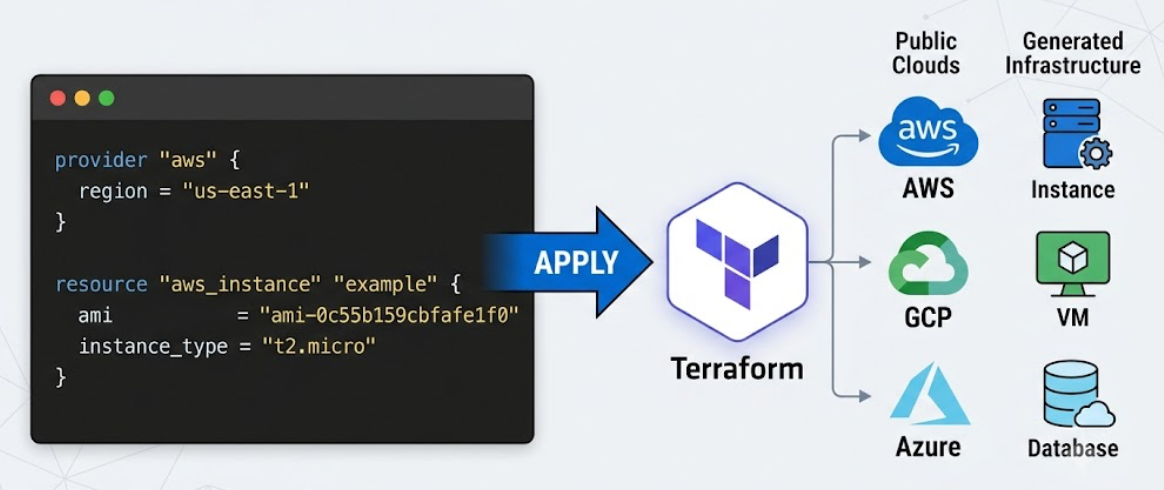
텍스트로 인프라를 만들면 뭐가 좋을까?
- 복사 붙여넣기가 가능하다: 코드 몇 줄만 복사하면 똑같은 서버 환경을 1분 만에 수십 개도 복제할 수 있습니다.
- 히스토리가 남는다: 깃허브(GitHub)에 코드를 올려두면 어떤 개발자가 언제 어떤 서버를 추가했는지 일일이 추적할 수 있습니다.
- 복구가 빠르다: 실수로 서버가 지워져도 코드를 다시 실행하면 원래 상태로 완벽하게 복구됩니다.
초보자를 위한 테라폼 핵심 작동 예시
백문이 불여일견입니다. 테라폼은 HCL(HashiCorp Configuration Language)이라는 아주 직관적인 언어를 사용합니다.
개발을 모르는 분들도 한 눈에 이해할 수 있을 정도로 쉽습니다.
만약 여러분이 AWS에 웹 서버(EC2 인스턴스) 한 대를 만들고 싶다면, 메모장에 딱 아래처럼만 적으면 됩니다.
근데 기본적으로 이걸 쓰기위해서 인프라에 대한 이해는 필요합니다. aws에서 리전은 무엇을 의미하는지 어떤 사양을 사용할지 정도는 알고 있어야합니다.
# 1. 어떤 클라우드를 쓸지 지정합니다.
provider "aws" {
  region = "ap-northeast-2" # 서울 리전
}

# 2. 어떤 인프라(서버)를 만들지 정의합니다.
resource "aws_instance" "my_web_server" {
  ami           = "ami-0c55b159cbfafe1f0" # 우분투 리눅스 이미지 ID
  instance_type = "t2.micro"             # 서버 사양 (가장 저렴한 맛)

  tags = {
    Name = "Tistory-Terraform-Test-Server"
  }
}
영어를 조금만 아신다면 바로 읽히실 겁니다. "AWS 서울 리전에, 우분투 운영체제를 가진 t2.micro 사양의 서버를 만들고, 이름은 Tistory-Terraform...으로 해줘"라는 뜻입니다.
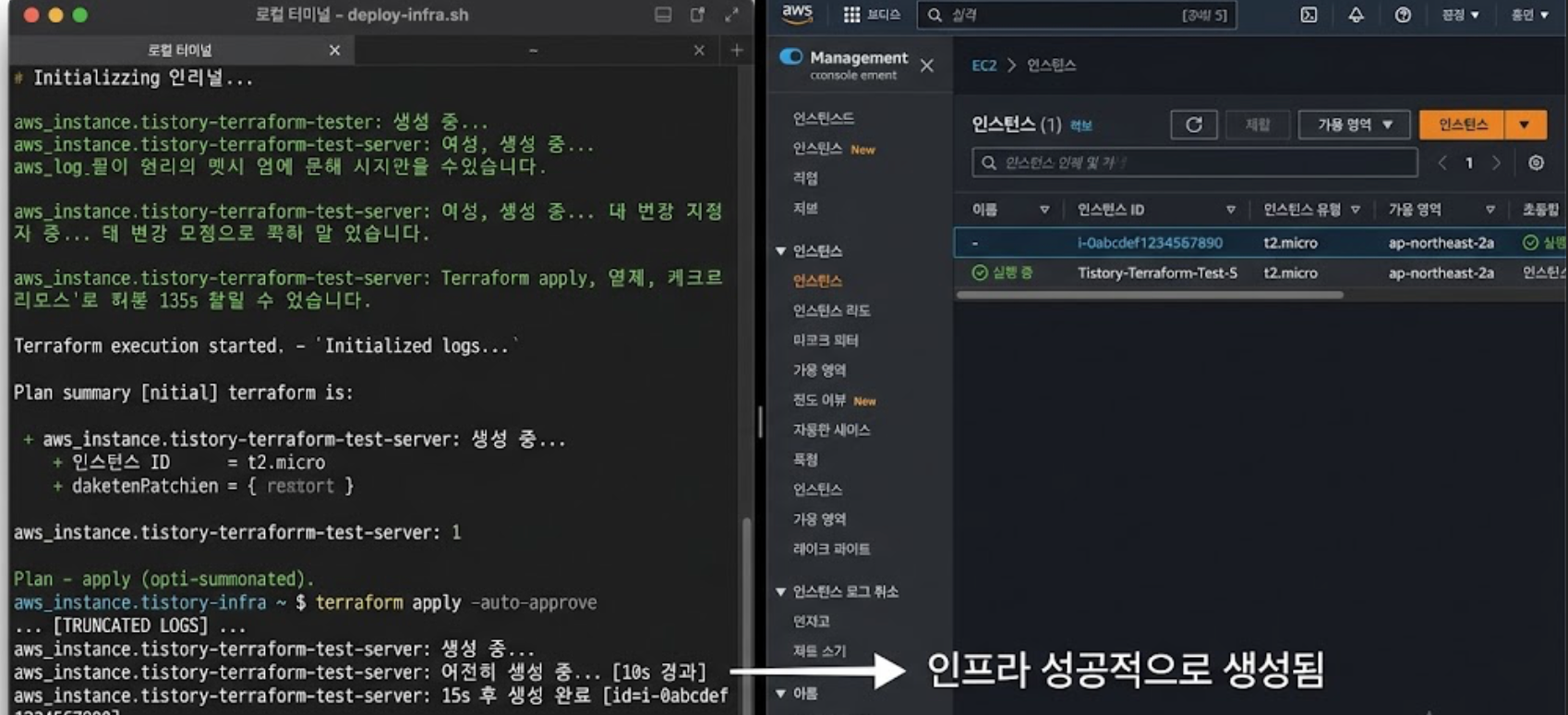
이렇게 코드를 작성한 뒤, 터미널(명령창)에 딱 3개의 명령어만 순서대로 입력하면 인프라 구축이 끝납니다.
- terraform init : 테라폼을 시작하기 위해 필요한 플러그인을 다운로드합니다.
- terraform plan : 코드를 실행하면 실제로 어떤 인프라가 만들어질지 미리 시뮬레이션해서 보여줍니다. (가장 안전하고 강력한 기능!)
- terraform apply : 실제로 클라우드에 인프라를 생성합니다.
'인프라 & 클라우드 > 서버 운영' 카테고리의 다른 글
| 사용자 계정에 원격 로그인 권한이 없기 때문에 연결이 거부되었습니다. 오류 (0) | 2026.06.18 |
|---|---|
| Teams 웹훅(Webhook) URL 생성/발행 방법 (0) | 2026.06.01 |
| 윈도우 서버 계정 별 권한 설정 (0) | 2026.05.25 |
| 바이러스 백신 운영 절차, 프로세스 (0) | 2026.05.17 |
| mstmp 설치 및 사용방법 (메일 전송 스크립트) (0) | 2025.09.09 |