

반응형
Teams에서 자꾸 Webhook 을 추가하는데도 되지가 않아서,
일회성으로 Webhook 메시지 보내지고 이후에는 403 에러 발생하는 현상이 있어서,
알아보던 중 Power Automate 기능으로 들어가서
여기서 Webhook URL 생성을 해줘야하는 것을 알게되었음
아래와 같이 진행해봅시다!
1. Teams 에 들어가서 수신받고싶은 채널에 우측클릭 후 워크플로 클릭

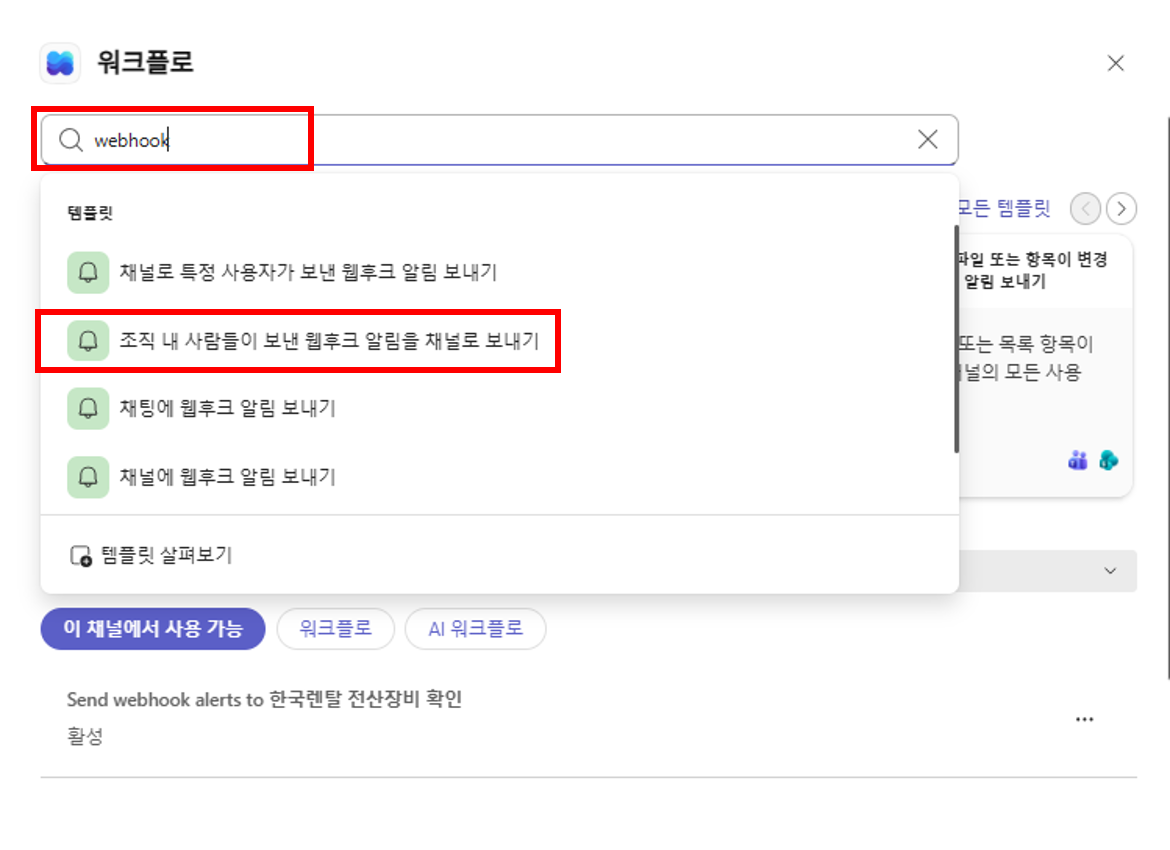
2. webhook 입력 후 조직 내 사람들이 보낸 웹후크 알림을 채널로 보내기 클릭
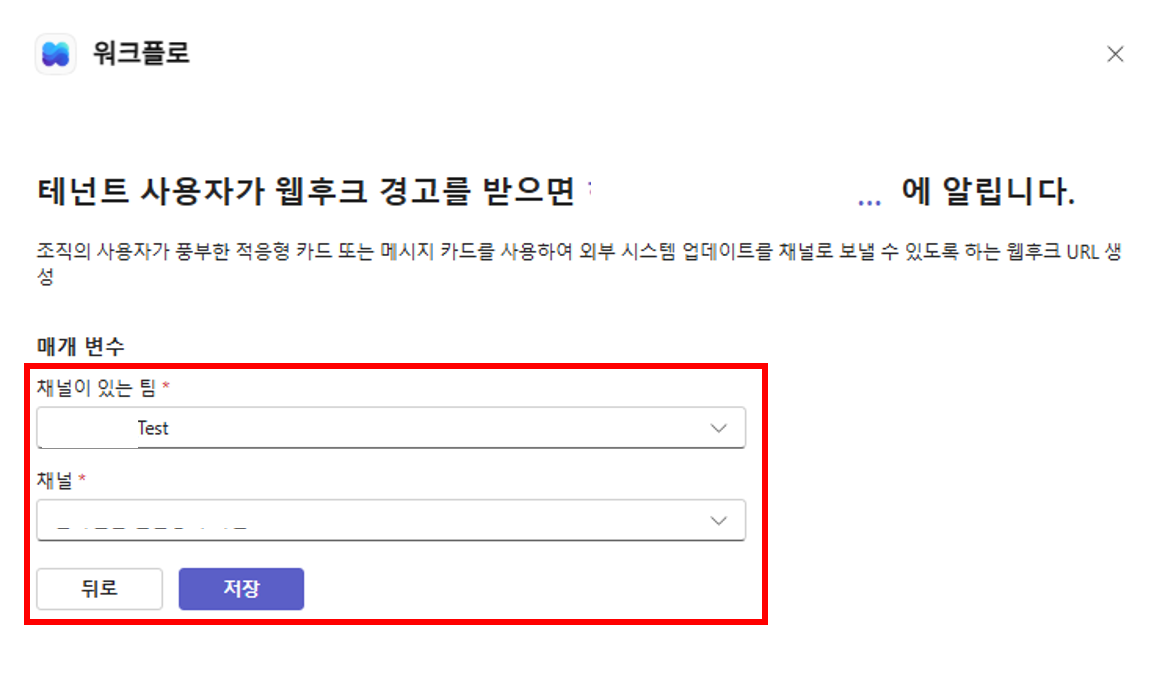
3. Webhook 메시지를 보낼 팀 채널 설정 진행
4. 생성된 웹후크 링크를 복사하여 활용합니다.

5. 생성된 흐름은 아래 링크에서 확인 가능합니다. 흐름 편집 | Power Automate 접속
Microsoft Power Automate
make.powerautomate.com
6. 이렇게 Webhook 로 온 메시지는 아래와 같이 표시됩니다.

반응형
'인프라 & 클라우드 > 서버 운영' 카테고리의 다른 글
| 테라폼(Terraform) 초보자를 위한 10분 개념 총정리 (예시 포함) (0) | 2026.07.10 |
|---|---|
| 사용자 계정에 원격 로그인 권한이 없기 때문에 연결이 거부되었습니다. 오류 (0) | 2026.06.18 |
| 윈도우 서버 계정 별 권한 설정 (0) | 2026.05.25 |
| 바이러스 백신 운영 절차, 프로세스 (0) | 2026.05.17 |
| mstmp 설치 및 사용방법 (메일 전송 스크립트) (0) | 2025.09.09 |